
안녕하세요. metaflyer 입니다!🚀
최근 Agentic AI 기능이 업데이트 되면서 다양한 기능을 사용할 수 있게되었는데요,
오늘은 그 중 메시지 생성 기능을 소개해드리려고 합니다.
Chat GPT나 제미나이와 같이 Agentic AI와 채팅형식으로 대화하면서 쉽고 빠르게 목적에 맞는 메시지를 만들어낼 수 있습니다.
텍스트를 구성하기에 정보가 부족하다면 AI 측에서 질문을 역으로 하기때문에, 필수정보를 잊어버려도 안심!
그럼, 예시화면을 보면서 자세히 봐볼까요?
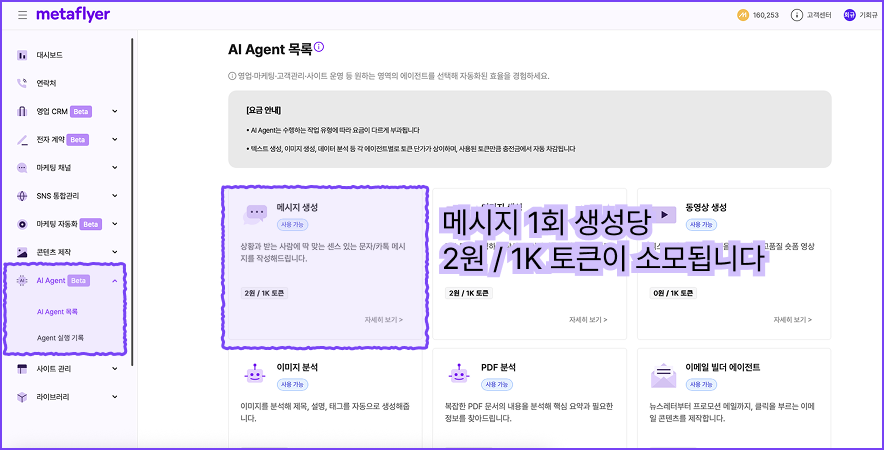
AI 를 사용한 기능들은 AI Agent 탭에서 한꺼번에 확인, 이용할 수 있어요.
메시지같은 경우에는 메시지가 하나 완성될 때 마다 2원/1K 토큰이 소모됩니다!
AI가 바로 말을 알아듣고 수행할 수 있도록 최대한 구체적인 요구를 적는게 좋겠죠?
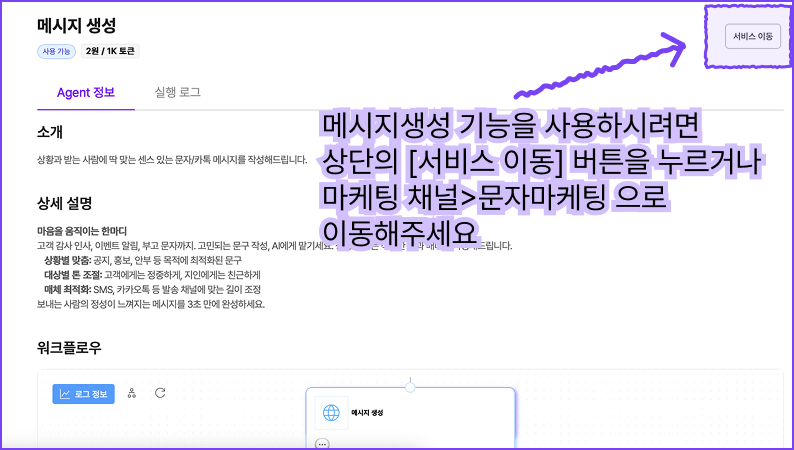
메시지 생성 기능을 사용하시려면 상단의 서비스 이동 버튼을 누르거나
왼쪽 메뉴탭에서 마케팅 채널 > 문자마케팅을 클릭하여 이동해 주세요.
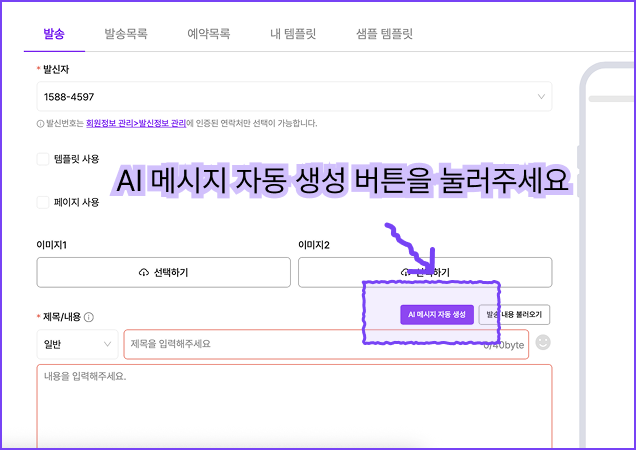
문자 발송 페이지로 이동했다면, 전에는 볼 수 없었던 [AI 메시지 자동 생성] 버튼이 있습니다.
이 버튼을 클릭해주세요.
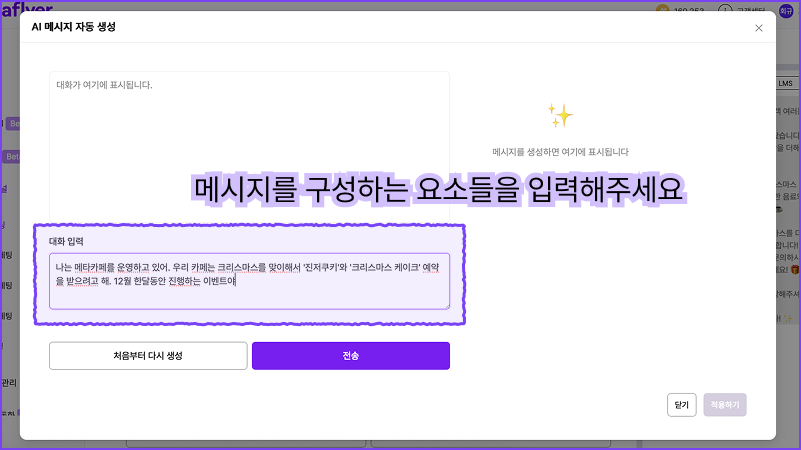
그러면 AI와 채팅할 수 있는 창이 팝업되는데요, 대화 입력 칸에 원하는 메시지를 적어서 엔터키를 눌러 전송하면 됩니다.
최대한 자세히, 많은 정보를 담아 전송하는 게 원하는 메시지를 받기에 도움이 되겠죠?
보통 5초 안으로 답변이 생성됩니다.
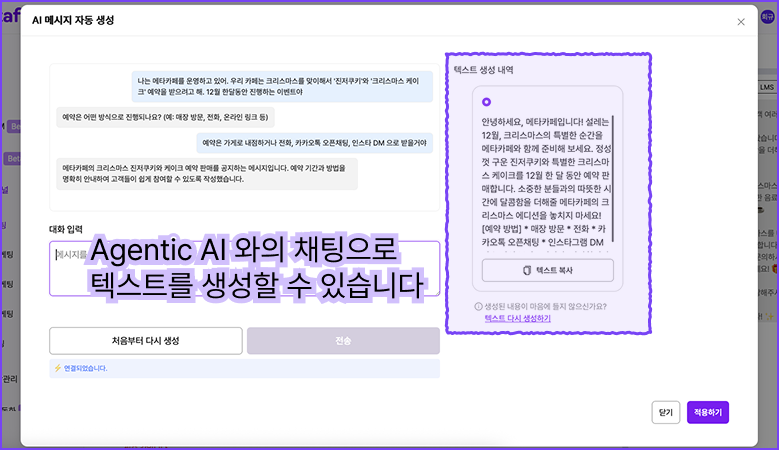
저는 메타카페의 사장님이 되어 크리스마스를 기념한 문자를 보내보기로 했어요.
진저쿠키와 크리스마스 케이크 예약이 주된 내용이 되도록 전송했습니다.
제가 깜박하고 잊은 예약방법을 AI가 되짚어주었네요!
첫번째 결과물이 그닥 제 맘에 들지 않아서 수정사항을 입력 후 다시 전송을 눌렀습니다.
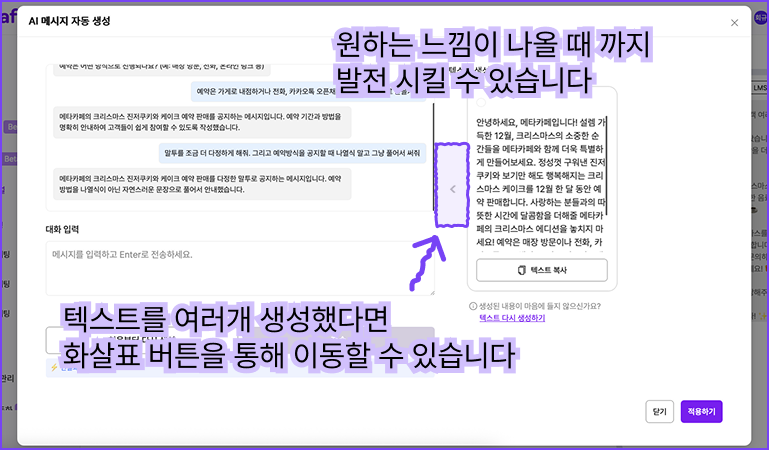
저는 톤앤매너 수정, 나열식 글쓰기를 수정해 달라고 했어요.
바로 수정사항이 반영된 걸 확인할 수 있습니다. 이렇게 피드백을 받아 텍스트를 여러개 생성했다면,
글 옆에 있는 화살표 버튼으로 이동하여 전부 확인할 수 있습니다.
하지만 [닫기]를 누르거나 [적용하기]를 눌러 창 밖으로 나가게 되면 전에 만들었던 텍스트는 사라지니
텍스트 복사를 통해 메모장에 따로 옮겨두는 걸 추천해드립니다.
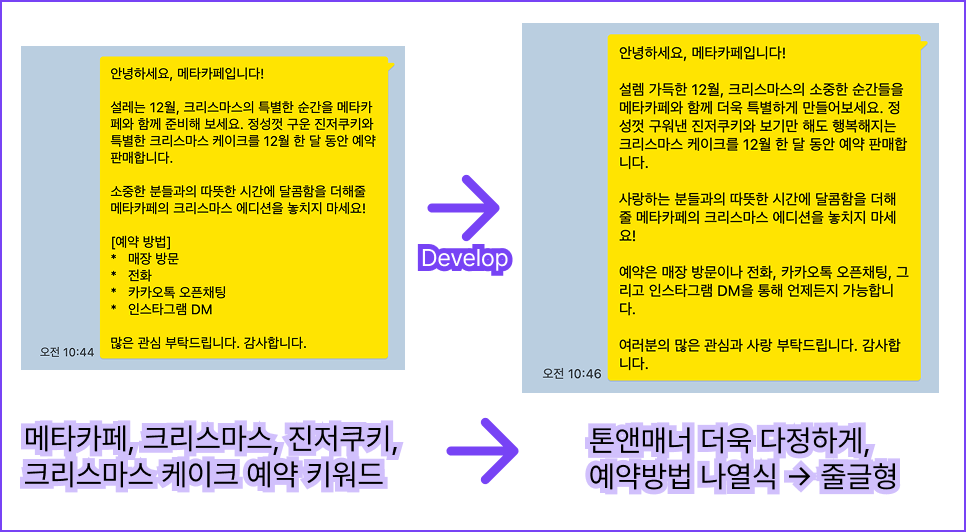
내용을 자세히 봐볼까요?
처음 나왔던 결과물도 제가 원한 구성요소를 전부 넣어 만족스럽게 나왔지만, 다소 딱딱한 것 같고,
예약방법이 나열식으로 되어있는게 마음에 들지 않았어요.
한번의 수정을 거치니 어조도 부드러워졌고, 스몰토크의 비율도 높아졌죠?
마음에 들지 않았던 예약방법의 나열식 글쓰기도 줄글형태로 풀어서 나오게 되었어요
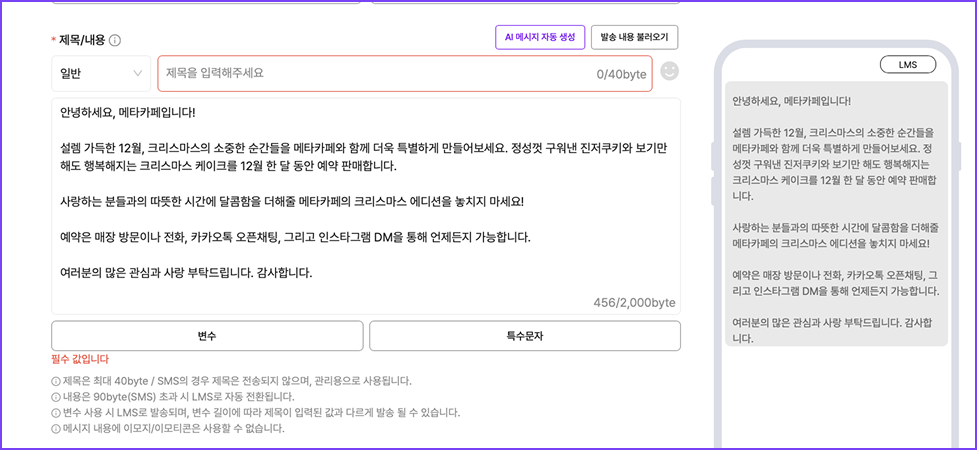
단 두번만에 제가 원하는 문자를 얻게 되었기때문에 [적용하기] 버튼을 눌러 그대로 가져와줬어요.
가져온 후에도 입력창에서 바로 수정이 가능하니, 살짝 맘에 안드는 부분을 수정한다든가, 이모티콘 삽입 등을 해봐도 좋겠죠?
메시지 뿐만아니라 이미지, 동영상도 Agentic AI 와 함께 쉽고빠르게 만들 수 있어요.
채팅형식이라 하나도 어렵지않고, 알아서 잘 센스있게 생성해주는 ai 덕에 효율도 높아졌답니다!
알아서 척척 해내는 똑똑이 AI를 사용하러 가볼까요?
지금까지 인턴 Sabrina 였습니다. 다음 글에서 만나요.👋
Agentic AI 사용해보기